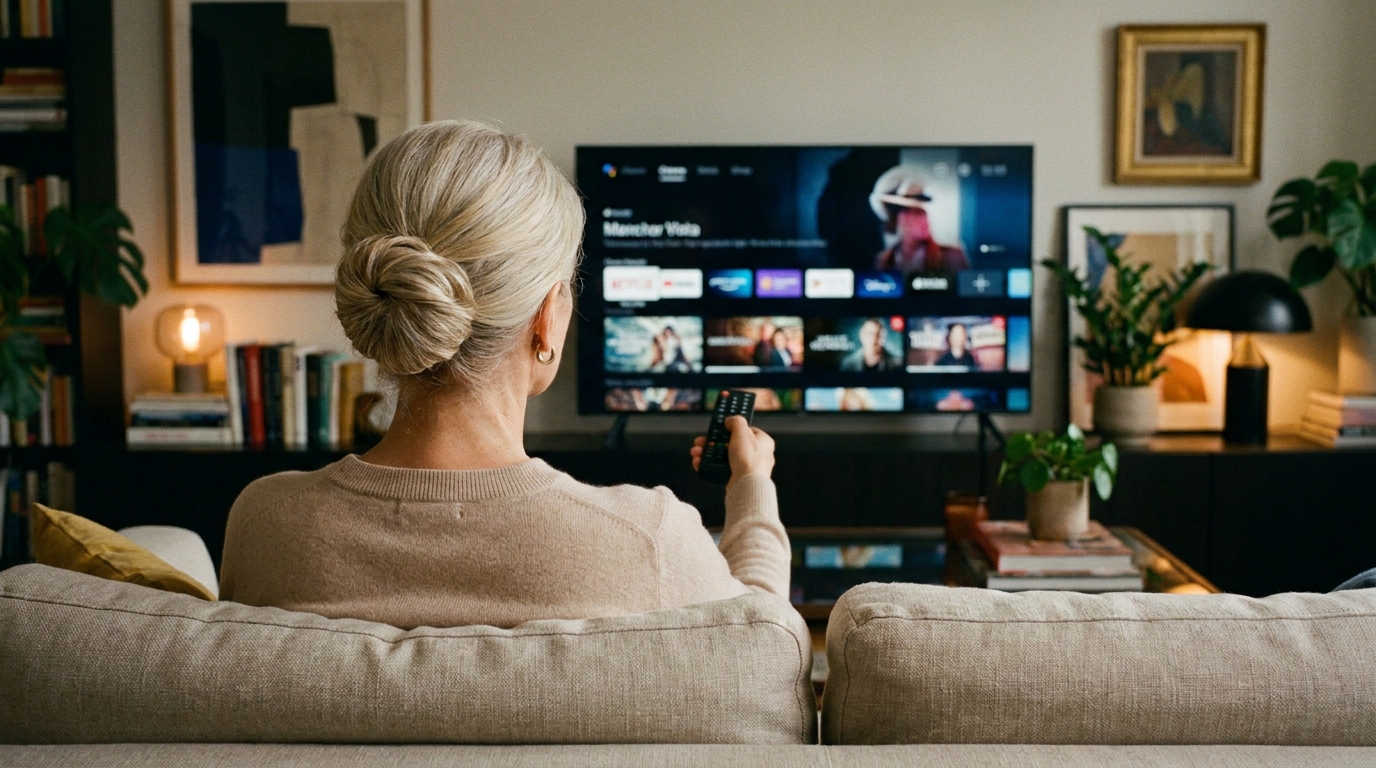
Une vieille télé qui rame, des menus d’un autre âge et l’impression qu’il manque “juste” les applis pour qu’elle redevienne utile : au printemps, quand l’on range, que l’on trie et que l’on compare les prix, la tentation de la remplacer revient vite. Pourtant, dans beaucoup de salons, l’écran n’est pas réellement “mort” : il est surtout dépassé côté usages. Avant de penser à une smart TV neuve, une manip simple peut suffire à redonner un vrai coup de jeune à l’expérience, avec ce qui traîne déjà dans un tiroir : un chargeur de téléphone et un câble USB. En quelques minutes, une mise à jour et une application bien choisie peuvent moderniser l’accès aux contenus, fluidifier la navigation et faire oublier l’âge de la télé.
Pourquoi ta vieille télé mérite une seconde chance (et ton portefeuille aussi)
Certains signes donnent envie de passer à la caisse : démarrage lent, télécommande capricieuse, applications absentes, écran qui affiche encore des menus “à l’ancienne”. Pourtant, ces irritants ne signifient pas forcément que la dalle est en fin de vie. Bien souvent, c’est la partie “logicielle” qui a pris un coup de vieux : interface figée, compatibilités limitées, services de streaming introuvables. L’astuce proposée ne prétend pas transformer une TV non connectée en modèle premium, mais elle peut moderniser l’usage : accès plus simple à certains services, lecture multimédia plus pratique, options de partage d’écran, et parfois un regain de fluidité selon les modèles.
Il faut aussi garder des limites claires pour éviter les mauvaises surprises. Si l’écran a des lignes, des taches, un rétroéclairage qui fatigue ou un son qui grésille, une mise à jour ne réparera pas le matériel. De même, une TV très ancienne sans aucun menu de support, sans port USB fonctionnel ou sans HDMI exploitable restera difficile à “moderniser” proprement. L’objectif réaliste est simple : rendre la télé plus agréable et plus actuelle au quotidien, surtout pour regarder des vidéos, écouter de la musique ou caster depuis le téléphone, sans forcément investir dans un nouvel écran.
Avant de brancher quoi que ce soit : le check-up express qui évite les galères
Premier réflexe : repérer les ports. À l’arrière ou sur le côté, il faut identifier au minimum un port USB et, idéalement, un port HDMI. Le port USB sert parfois à lire des fichiers ou à alimenter un accessoire, mais selon les marques il peut aussi aider à des mises à jour. Le modèle et “l’époque” de la télé jouent : certaines acceptent facilement une modernisation via menu, d’autres se limitent à une alimentation 5 V. L’idée est de savoir si l’USB est juste une prise “courant” ou s’il dialogue réellement avec le système.
Deuxième réflexe : vérifier le menu “support” ou “assistance”. Dans les réglages, rechercher une rubrique du type mise à jour, logiciel, USB, ou “à propos”. Si la TV propose déjà une mise à jour via USB ou réseau, c’est bon signe. Si elle permet la lecture multimédia, c’est aussi un indice utile : le système sait gérer des périphériques. Enfin, avant de se lancer, il faut réunir le nécessaire : un chargeur de téléphone, un câble USB en bon état, un téléphone avec de la batterie, le Wi-Fi stable et la télécommande à portée de main pour valider les menus sans stress.
La manip pas à pas : le chargeur du téléphone, l’appli, et dix minutes plus tard…
La connexion se fait proprement, sans forcer. Le câble USB du chargeur se branche côté USB sur la télé, de préférence sur un port accessible et stable. L’autre extrémité reste côté chargeur ou téléphone selon le scénario : l’objectif est d’assurer une alimentation correcte et de préparer la TV à reconnaître un périphérique. Si la TV affiche un message lié à l’USB, il faut le lire : certains modèles demandent de choisir “alimentation”, “multimédia” ou “mise à jour”. Un branchement soigneux évite les faux contacts et les déconnexions qui bloquent une mise à jour.
Ensuite, l’étape clé côté téléphone consiste à télécharger l’application “Applications Pro”. Avant de la lancer, deux réglages rendent l’expérience plus fluide : vérifier que le Wi-Fi est stable et autoriser les permissions strictement nécessaires au fonctionnement (accès réseau, éventuellement détection d’appareils). L’idée n’est pas de tout accepter par réflexe, mais de garder le contrôle tout en permettant la communication. Une fois l’application ouverte, suivre l’assistant : recherche de la TV, proposition d’une mise à jour ou d’une “modernisation” de l’expérience, puis validation.
Le lancement doit se faire sans interruption. Pendant l’opération, il faut éviter d’éteindre la télé, de changer de source ou de couper le Wi-Fi. La durée varie selon la TV et la connexion, mais l’objectif reste une dizaine de minutes dans les cas les plus simples. À la fin, un redémarrage est souvent proposé : il faut l’accepter, puis aller dans les réglages pour activer les options qui donnent l’effet “comme neuf” : mise à jour automatique si disponible, démarrage rapide si la TV le gère, et réorganisation de l’accueil pour retrouver les fonctions utiles dès l’allumage.
Après la mise à jour : transformer ta télé en vraie station de divertissement
Une fois la base modernisée, le gain se joue sur les usages. Installer l’essentiel permet d’éviter une TV “connectée” mais inutile : services de streaming, lecteur vidéo, musique, et fonctions de casting ou de partage d’écran. Le but est d’obtenir un accès rapide aux contenus sans passer par des menus interminables. Pour rester simple, il vaut mieux limiter le nombre d’applications et privilégier celles utilisées réellement : moins de stockage saturé, moins de ralentissements, et une navigation plus claire au quotidien.
Les réglages d’image et de son changent tout, surtout sur une TV un peu âgée. Dans les paramètres, réduire les traitements artificiels trop agressifs, ajuster la netteté, et choisir un mode d’image plus naturel rend l’affichage plus agréable. Côté son, activer un mode “dialogues” ou équilibrer les basses peut améliorer la compréhension sans monter le volume. Enfin, pour le confort, activer le démarrage rapide si disponible, créer des raccourcis sur l’écran d’accueil et, quand c’est possible, piloter certaines fonctions depuis le téléphone. Pour la stabilité, mieux vaut aussi garder un œil sur les permissions, libérer un peu de stockage et s’assurer d’un Wi-Fi correct, surtout si la box est loin du salon.
Si ça ne marche pas du premier coup : diagnostiquer, corriger, et choisir la bonne alternative
Quelques blocages reviennent souvent : TV non reconnue, port USB inactif, application qui ne détecte rien, mise à jour qui se fige. Avant d’abandonner, il faut isoler la cause : un câble fatigué, un port USB uniquement dédié à l’alimentation, une TV qui refuse certaines communications, ou un réseau instable. Dans ces cas-là, des corrections simples suffisent parfois : changer de port USB, essayer un autre câble, redémarrer la TV et la box, ou réinitialiser les réglages réseau de la télé.
- Tester un autre câble USB et un autre port, puis redémarrer la TV
- Vérifier le menu “support” et relancer la recherche de mise à jour
- Stabiliser le Wi-Fi en rapprochant la box ou en évitant les téléchargements en parallèle
- Réinitialiser les paramètres de la TV si tout reste bloqué
Si l’astuce atteint ses limites, il existe des plans B intelligents. Un petit boîtier type Chromecast, Fire TV ou Android TV, branché en HDMI, transforme souvent une TV correcte en télé réellement connectée, sans la remplacer. Un simple câble HDMI depuis un ordinateur peut aussi dépanner pour le streaming. Dans tous les cas, l’idée est la même : éviter l’achat d’une smart TV onéreuse quand l’écran fonctionne encore très bien. Au final, l’astuce “chargeur + Applications Pro” suffit quand la TV a un minimum de compatibilité et un système encore exploitable. Sinon, un boîtier externe devient souvent la solution la plus propre, la plus stable et la plus simple à vivre.
Donner une seconde vie à une télé passe souvent par une modernisation des usages plutôt que par un remplacement. Un check-up rapide, un branchement propre, l’application “Applications Pro” et une mise à jour bien menée peuvent déjà améliorer la navigation et l’accès aux contenus. Ensuite, quelques réglages d’image, de son et de raccourcis font vraiment la différence au quotidien. Et si la compatibilité n’est pas au rendez-vous, un boîtier HDMI reste une alternative raisonnable. À l’heure où l’on cherche à mieux maîtriser son budget et à éviter le gaspillage, la question mérite d’être posée : et si la “nouvelle télé” était surtout une nouvelle façon de s’en servir ?